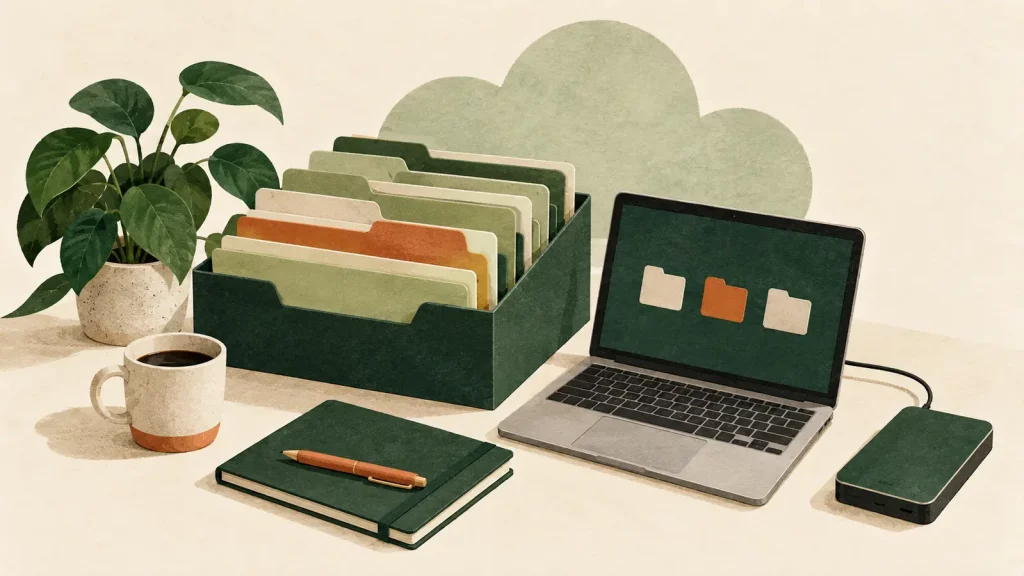
Клиент просит исходник прошлогоднего проекта, а поиск выдаёт «финал», «финал2» и «финал_точно». Рабочие файлы быстро теряют порядок, если документы живут одновременно в загрузках, переписке, облаке и на рабочем столе.
Для небольшой практики фрилансера или автора блога достаточно нескольких правил: понятного места для каждого проекта, одинаковых названий, аккуратного доступа и отдельной резервной копии. Начать можно с одного текущего заказа, не разбирая весь архив за вечер.
Один проект — одна рабочая папка
Выберите основное место, где будете хранить актуальные материалы. Это может быть папка на компьютере с синхронизацией или облачное хранилище. Важно, чтобы вы и участники проекта знали, какая копия рабочая.
Например, для заказа на лендинг создайте папку Клиенты/Маяк/2026-10_Лендинг. Внутри достаточно пяти разделов:
01_Бриф— задание, договорённости и материалы клиента.02_Работа— тексты, макеты и другие редактируемые исходники.03_Согласование— версии, которые отправляете на проверку.04_Выдача— принятый результат и инструкция по его использованию.05_Архив— устаревшие варианты, которые пока важно сохранить.
Номера здесь нужны только для привычного порядка. Для короткого заказа хватит трёх папок: «Входящие», «Работа» и «Выдача». Не создавайте пустые разделы на всякий случай.
Материалы из переписки переносите в проект при получении. Если документ остаётся в другом сервисе, сохраните ссылку и короткое пояснение в заметке проекта. Ссылка на чужой файл сама по себе не гарантирует, что он останется доступен после завершения заказа.
Названия, которые объясняют содержимое
Для файлов, которые отправляете отдельными копиями, используйте простой шаблон: проект, содержимое, дата и версия. Например, mayak_landing_2026-10-04_v03.docx. Дата в порядке «год-месяц-день» помогает сортировать файлы по названию.
Не меняйте весь шаблон ради каждой небольшой правки. Новую версию фиксируйте перед отправкой клиенту или заметным изменением. Для совместного онлайн-документа обычно удобнее одна постоянная ссылка и история версий, чем десятки дубликатов.
Утверждённый результат складывайте в «Выдачу». Там не должно быть конкурирующих вариантов с одинаково убедительными названиями. Исходник и экспорт можно хранить рядом, если их назначение понятно: например, редактируемый макет и PDF для просмотра.
Открывайте клиенту только нужные материалы
Создайте отдельную папку для согласования или передачи результата. Не отправляйте общую папку всех клиентов, даже если нужный документ лежит глубоко внутри.
Выбирайте минимально достаточные права: просмотр — для готового результата, комментарии — для замечаний, редактирование — для совместной работы. Например, Google Диск поддерживает эти три роли; настройки родительской папки могут распространяться на вложенные файлы.
Для непубличных материалов предпочтительнее доступ конкретному получателю. Ссылку с разрешением «всем, у кого есть ссылка» можно переслать дальше. При этом даже ограничение на скачивание не делает содержимое защищённым от любых способов копирования.
Перед отправкой проверьте адрес получателя, права и состав открытой папки. После завершения проекта пересмотрите временные доступы и заранее согласуйте с клиентом, где останется выданный результат.
История версий помогает исправить ошибку
Если вы затёрли абзац или сохранили неудачную правку, история версий может вернуть прежнее состояние. В OneDrive, например, предыдущую версию файла можно выбрать и восстановить через меню истории.
Проверьте эту возможность заранее на тестовом документе. Условия хранения версий и доступность восстановления зависят от сервиса, типа аккаунта и настроек. Не рассчитывайте, что любой вариант сохранится навсегда. Отдельно узнайте, как восстанавливаются удалённые файлы: это другой сценарий.
Синхронизация и резервная копия решают разные задачи
Синхронизация поддерживает актуальные файлы на нескольких устройствах. Но ошибочное удаление или повреждение тоже может передаться в облако и на другой компьютер. Поэтому для важных проектов нужна независимая копия, из которой можно восстановить данные.
Практичный старт — основная рабочая папка и регулярная резервная копия на отдельном носителе. Внешний диск после копирования и проверки отключайте от компьютера. Критически важные материалы стоит дополнительно хранить в другом месте, чтобы потеря ноутбука и лежащего рядом диска не уничтожила всё сразу.
Частоту выбирайте по объёму работы, который готовы потерять. Если потерять день правок недопустимо, еженедельной копии мало. Для документов, существующих только внутри онлайн-сервиса, настройте или выполняйте экспорт: ярлык на облачный документ не заменяет его содержимое.
Периодически восстанавливайте несколько файлов в отдельную временную папку и открывайте их. Так вы проверите не только наличие копии, но и возможность ею воспользоваться. CISA также рекомендует независимые офлайн-копии и регулярную проверку восстановления.
Приведите в порядок один активный проект
Соберите его материалы, обозначьте рабочую версию, отделите выдачу от черновиков и проверьте доступы. Затем создайте резервную копию и откройте из неё один документ. Эту же структуру используйте для следующего заказа, а старый архив разбирайте по мере обращения к нему. Привычка даст больше пользы, чем разовая генеральная уборка.
Справочные материалы: права доступа в Google Диске, восстановление версий в OneDrive, рекомендации CISA по резервным копиям.